


.png)




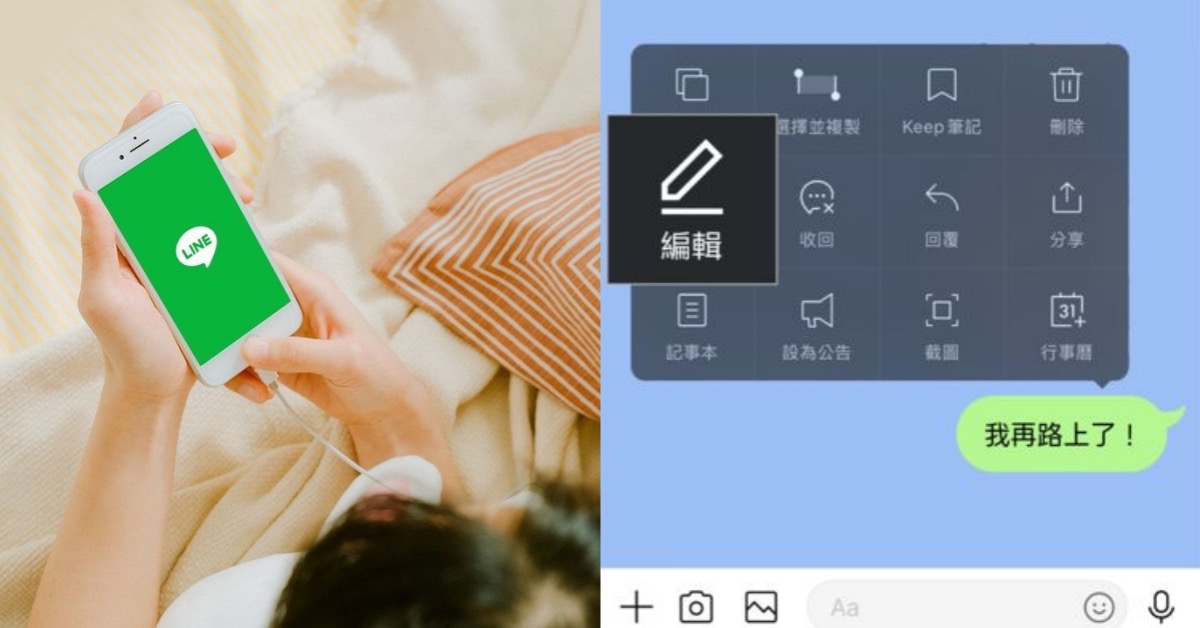
傳LINE最怕什麼?不是對方已讀不回,而是訊息才剛送出去,就突然發現自己把「明天」打成「昨天」、地址少打一個字,甚至一句話因為錯字直接變成另一種意思。過去遇到這種情況,只能趕快「收回」再重新傳一次,如今LINE終於替手速快過腦袋的使用者多準備了一條退路。LINE近期在LINE Labs推出「編輯訊息」功能測試,使用者送出文字訊息後,可在指定時間內直接修改內容,不必先收回再重傳。
LINE新功能「編輯訊息」登場
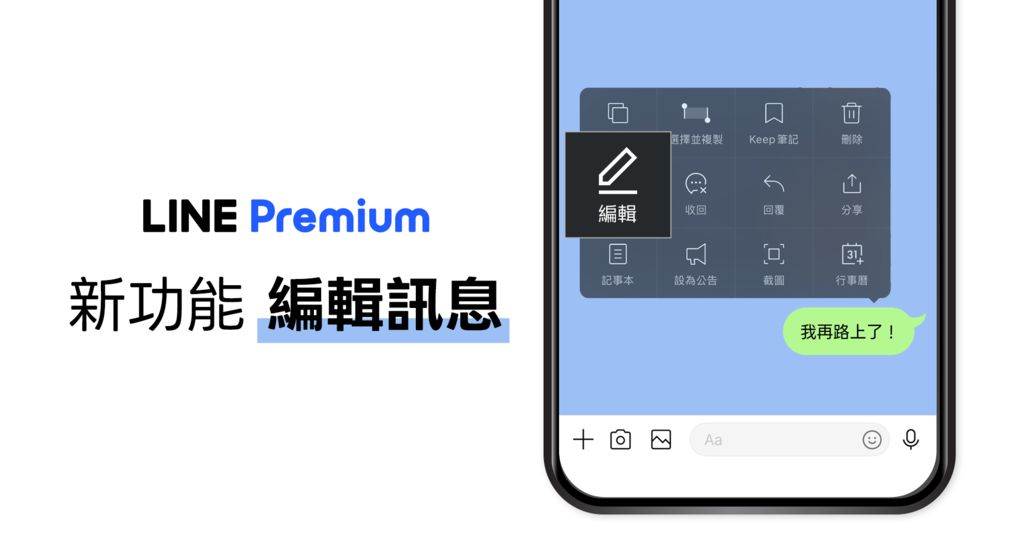
根據LINE公布的功能說明,目前「編輯訊息」主要提供使用者修改自己已送出的文字訊息。在一般一對一及群組聊天室中,訊息送出後有15分鐘可以進行修改;至於Keep筆記,則可在送出後6天內編輯。也就是說,如果剛傳完訊息就發現錯字,不用再經歷「收回」、「不好意思剛剛打錯」的尷尬流程,只要還沒超過時間限制,就能直接修改內容。

不過這項功能並不是什麼都能改,目前僅適用於文字訊息,照片、影片、語音、檔案及貼圖等內容都不在編輯範圍內,同時LINE社群及官方帳號聊天室也暫不支援。修改完成後,訊息會直接更新為新內容,並在旁邊留下「已編輯」標示,讓聊天室成員知道這則訊息曾經被調整。
編輯訊息這幾點要注意
雖然有了編輯功能,使用上仍有幾個細節值得留意。首先,修改後的訊息會顯示「已編輯」標記,因此並不是完全沒有痕跡。對方不會看到原本的舊內容,但可以知道這則訊息曾經被修改。其次,目前系統不提供過去版本查看或還原功能。改完之後如果又覺得「剛剛那句比較好」,就沒有一個按鈕可以讓你把舊訊息叫回來,因此修改前最好再確認一次。
另外,如果聊天室裡有成員使用尚未支援編輯功能的舊版本LINE,系統也會針對相關狀況跳出提醒。因此,雙方的LINE版本是否支援,也可能影響編輯功能的呈現方式。
LINE「編輯訊息」怎麼開?
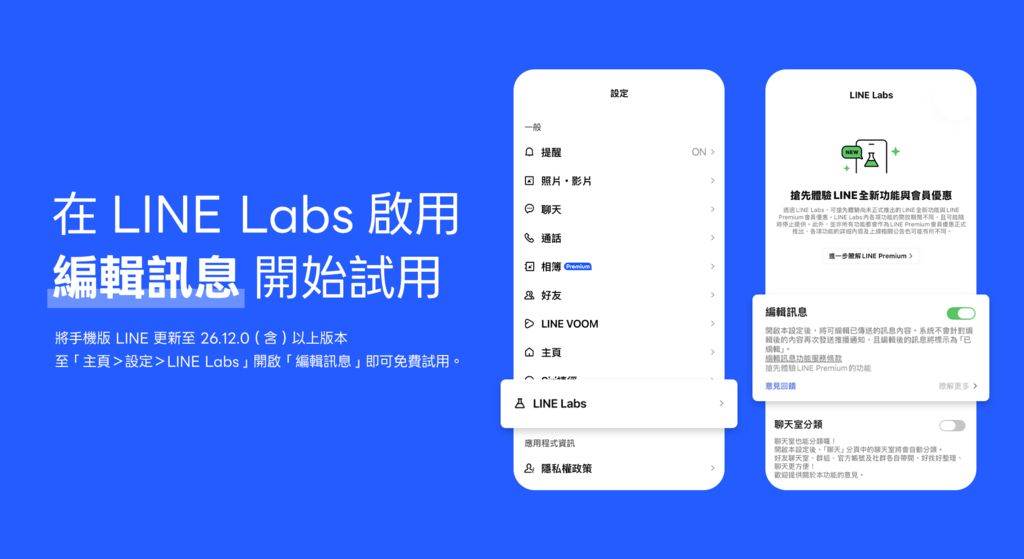
想試用這項功能,第一步就是先確認LINE版本。目前LINE官方說明指出,手機版LINE需要更新至26.12.0(含)以上版本,接著進入LINE「主頁」,點選右上角齒輪圖示進入「設定」,再往下找到「LINE Labs」,即可尋找並開啟「編輯訊息」。開啟後,日後在手機版或符合版本條件的電腦版LINE聊天時,就能使用編輯功能。
至於電腦版,目前則需使用Windows/Mac 26.4.0(含)以上版本,或直接更新到最新版本。如果更新完LINE,卻還是找不到「編輯訊息」怎麼辦?先別急著懷疑手機壞掉。由於目前功能採取分批開放方式,如果設定頁面還沒有看到選項,代表帳號可能尚未被納入目前的開放範圍,只能等待LINE陸續推送。
LINE編輯功能目前免費
值得注意的是,這項功能目前是在LINE Labs免費試用,不論是不是LINE Premium會員,都可以在符合條件的情況下開啟測試。不過,免費試用並不是永久福利。LINE已說明,未來免費試用結束後,「編輯訊息」預計轉為LINE Premium會員專屬功能,至於確切結束時間及正式轉換日期,將再透過LINE設定中的「最新資訊」另行公告。
也現在看到這項功能的使用者,如果想趁免費期間先玩玩看,可以把握目前的測試階段;至於之後是否願意為了「訊息打錯可以改」而訂閱會員,就要看每個人的使用習慣了。值得一提的是,免費試用期間已經編輯完成的訊息,在功能正式轉換後不會被恢復成舊版本,修改後的內容仍會維持原狀。
對每天都靠LINE聯絡工作、家人和朋友的人來說,「編輯訊息」確實算是一項很實用的小更新。畢竟有時候不是不知道自己要講什麼,而是手指永遠比大腦快半拍,等訊息送出去才發現錯字已經無法挽回。現在至少多了15分鐘的「反悔期」,不必再為了一個錯字收回訊息、重新打一遍。