



.png)




Apple正式釋出ios 27,台灣用戶自今(15)日起可陸續下載。這次更新主打全新Siri AI、效能提升、Liquid Glass介面自訂、AI修圖與更完整的家長控制功能;支援範圍則從iphone 11、第二代iPhone SE一路涵蓋至最新機型。
不過,新系統上線後,部分搶先更新的用戶也開始回報耗電加快、手機發熱、畫面卡頓、第三方App閃退,以及Wi-Fi、藍牙或CarPlay連線不穩等狀況。目前多數仍屬個別案例,Apple尚未證實iOS 27存在大規模系統故障。

iOS 27可支援更新的型號有哪些?
根據Apple官方公告,iOS 27與iPadOS 27、macOS 27、watchOS 27等新系統已同步推出。iOS 27可支援iPhone 11系列、第二代iPhone SE及後續推出的機型,等於2019年上市的iPhone 11仍在更新名單中。不過,手機能升級iOS 27,不代表所有AI功能都能使用。Siri AI及新一代Apple Intelligence功能僅支援:
- iPhone 15 Pro、iPhone 15 Pro Max
- iPhone 16系列及後續相容機型
- iPhone Air
- iPhone Duo
台灣用戶還要注意,Siri AI目前僅先以英文測試版推出;法文、日文、韓文、葡萄牙文與西班牙文預計10月加入,Apple尚未公布繁體中文Siri AI的確切開放時間。因此,現在升級後看不到完整Siri AI,未必是手機故障。
iOS 27亮點一:Siri AI終於變得更像「懂你的助理」
本次最大更新是延宕已久的Siri AI。新版Siri可理解對話脈絡、螢幕內容及使用者的個人資料,並能從郵件、訊息、照片等內容中尋找答案。
例如,使用者可以要求Siri找出朋友傳來的餐廳地址、查詢郵件裡的訂位編號,或者針對手機畫面上的資訊繼續提問。Siri也擁有獨立App,能透過iCloud在不同Apple裝置之間同步對話紀錄。
「Write with Siri」則能協助撰寫、修改文字及調整語氣;相機內也加入Siri模式,可以辨識鏡頭前的物品、食物或文字,進一步搜尋相關資訊。不過,Apple強調Siri AI目前仍屬Beta測試階段,部分功能可能受到裝置、語言、地區與每日使用額度限制。
iOS 27亮點二:照片能延伸畫面、移除更大物件
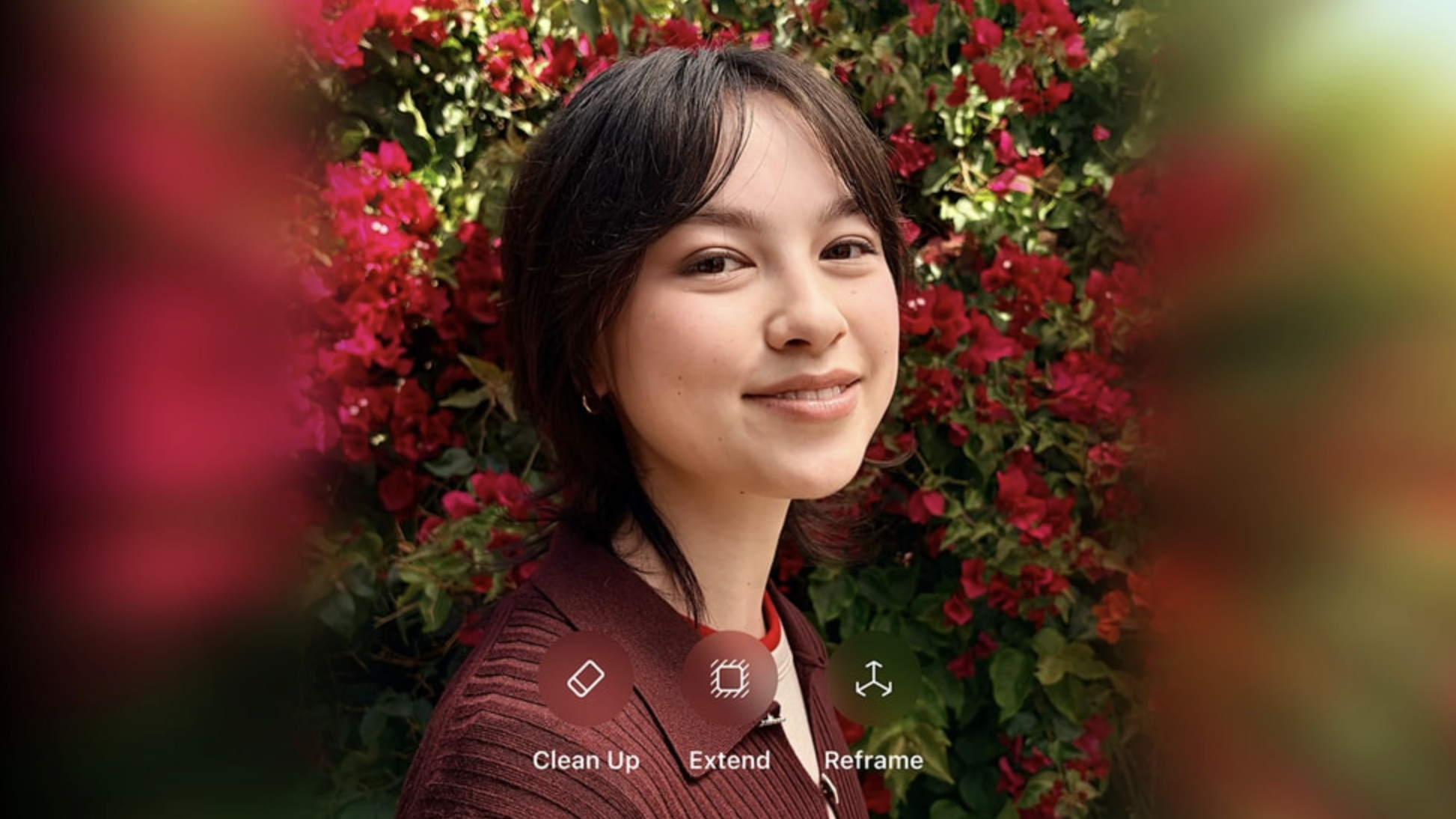
iOS 27進一步強化AI修圖功能,照片App新增「Spatial Reframing」,可在拍攝後重新調整畫面構圖;「Extend」能向照片邊緣延伸影像,適合拉正地平線、改變照片比例或替主體增加留白。
原有的Clean Up清除工具也獲得升級,能處理面積更大的物件,並提供快速與高畫質模式。不過,以上功能須使用支援Apple Intelligence的機型。
Image Playground同步換上新一代生成模型,除了插畫風格,也能產生更接近照片質感的影像。Apple表示,AI生成或編輯的圖片會附帶相關後設資料,未來也預計支援SynthID辨識標準。
圖片來源:Apple
iOS 27亮點三:Safari可追蹤降價、整理分頁
喜歡開滿Safari分頁的人,這次終於有人幫忙收拾「數位房間」。iOS 27可以透過Apple Intelligence分析網頁內容,自動依主題整理分頁。
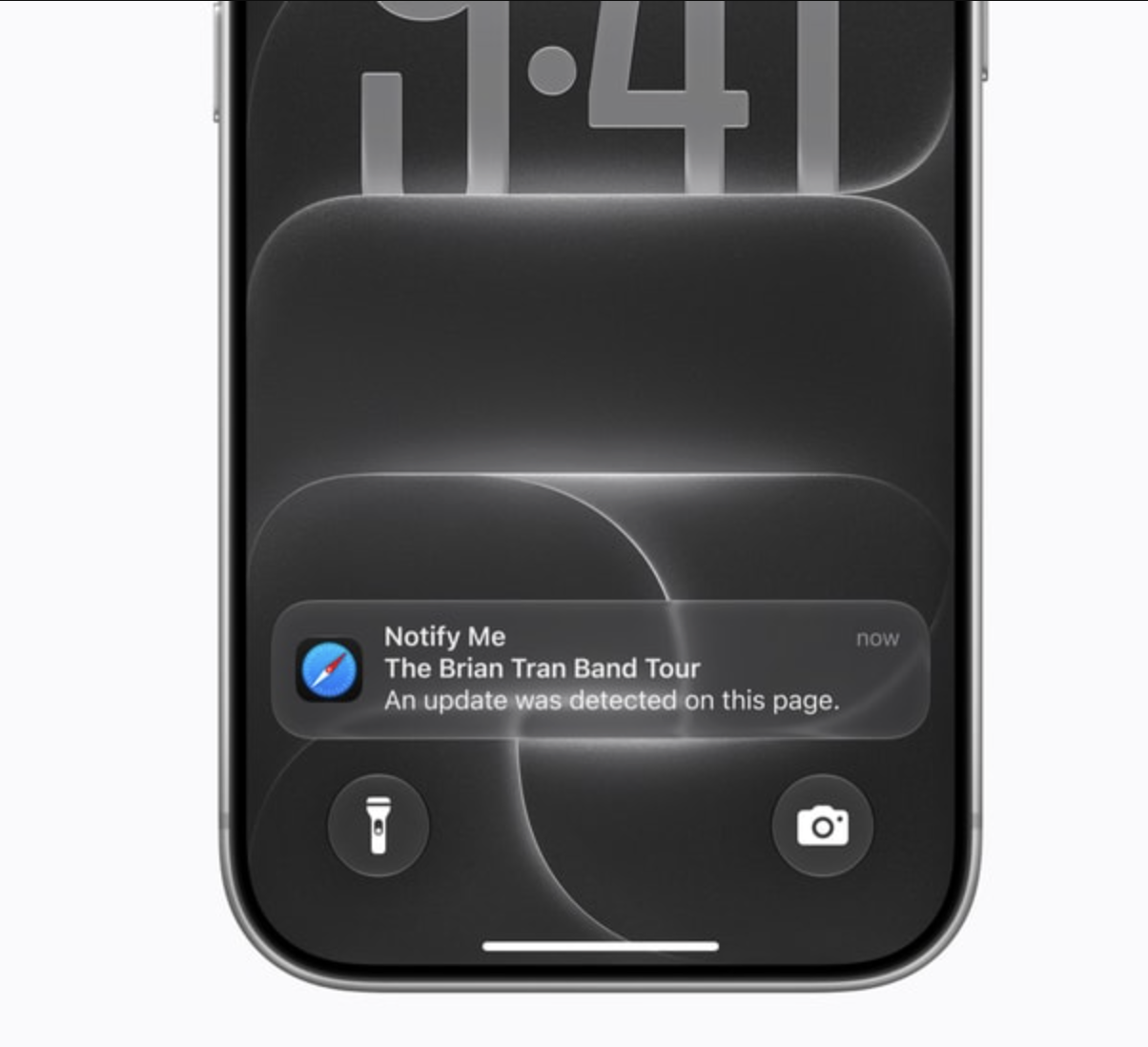
「Notify Me」功能則能定期檢查指定網頁,當商品補貨、價格變動或頁面更新時發出通知。使用者還能用自然語言描述需求,建立簡單的Safari自訂擴充功能。
圖片來源:Apple
iOS 27亮點四:App、照片與AirDrop速度提升
Apple表示,iOS 27針對系統效能進行優化,在特定測試條件下:
- App開啟速度最高提升30%
- 拍照後的照片載入速度最高提升70%
- AirDrop傳輸速度最高提升80%
- Wi-Fi與行動網路之間的切換更加流暢
- Spotlight、照片及郵件搜尋更穩定
這些數據來自Apple使用指定機型與測試環境所得,實際提升幅度仍會受到手機型號、電池健康度、儲存空間及使用情境影響。
iOS 27亮點五:Liquid Glass透明度終於能自己調
iOS 27延續Liquid Glass設計,但加入新的透明度調整滑桿。使用者可以在設定中選擇較通透或著色程度較高的介面,改善先前部分人認為文字不易閱讀的問題。
內建App圖示也變得更加銳利,並新增超大型小工具;鈴聲、鬧鐘、計時器、通知與系統音效的音量也能進一步分開調整。
家長控制升級,新增「瀏覽網站前先詢問」
家庭功能也是iOS 27重點之一。家長能在建立兒童帳號時,直接設定孩子可以使用哪些App,之後再依年齡逐步開放權限。
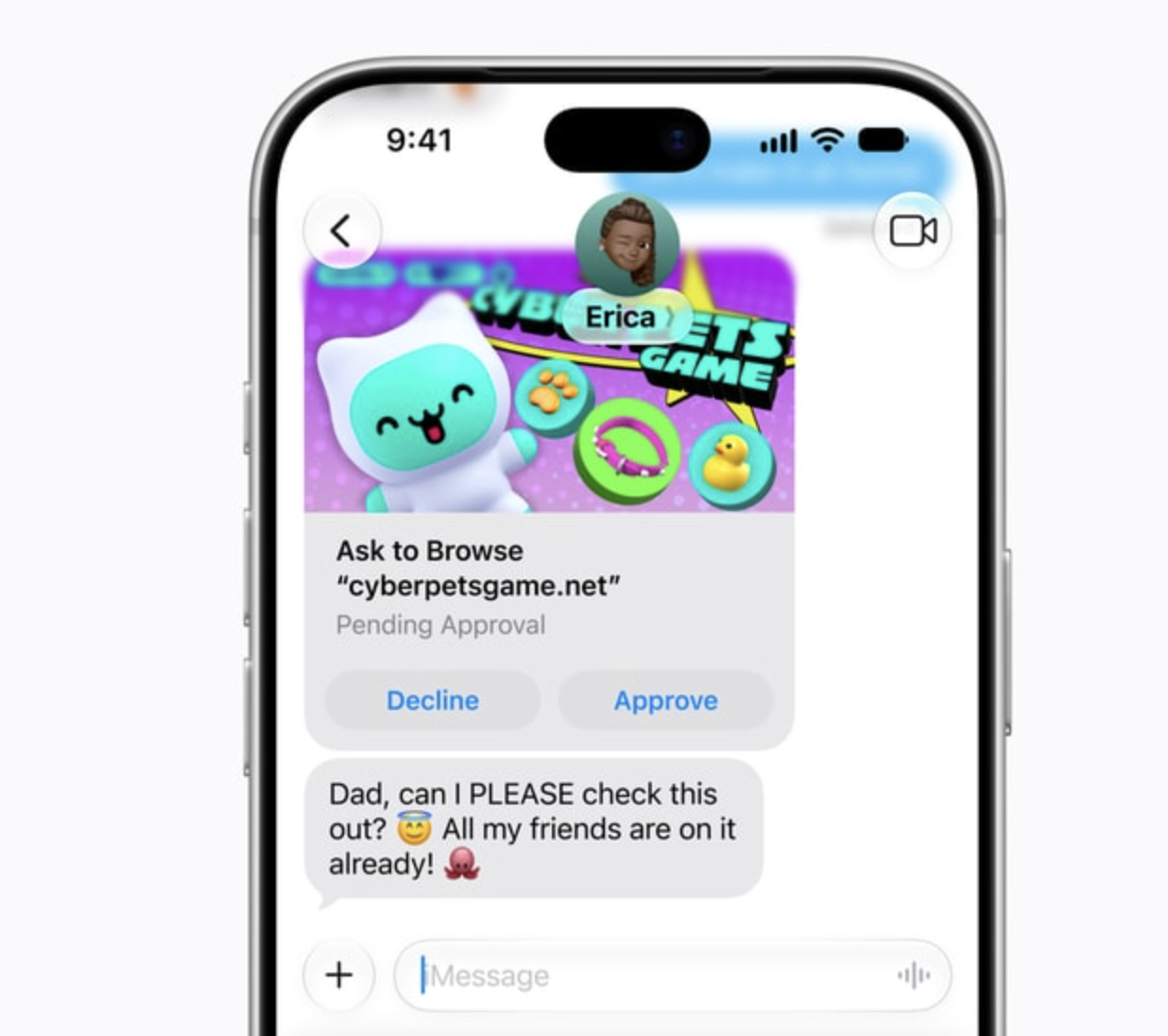
Safari新增「Ask to Browse」,孩子準備進入新網站前,可以先向家長提出申請。通訊安全功能除了裸露影像,也能偵測部分血腥或暴力內容;重新設計的螢幕使用時間則能顯示平均使用時間、常用App,並針對遊戲、娛樂及社群軟體設定每日總額度與不同時段限制。
iOS 27首波災情:耗電、發熱最受關注
iOS 27正式版剛上線,目前網路討論最集中的問題仍是「耗電與發熱」。有Reddit用戶表示,安裝iOS 27 RC版本後,iPhone Air曾出現10分鐘掉電約10%的異常情況;另有iPhone 17 Pro Max及iPhone 14 Pro用戶反映續航力下降。
不過,社群評價並非一面倒,也有測試者認為iOS 27比iOS 26順暢,App開啟速度與發熱狀況反而有所改善。相關回報涵蓋不同機型、電池健康度與使用環境,目前無法據此判定iOS 27存在全面性耗電問題。目前網友與科技媒體整理的首波狀況包括:
- 更新後電量下降速度變快
- 手機待機或使用Safari時明顯發熱
- 滑動動畫短暫卡頓
- 部分第三方App閃退或無法登入
- Wi-Fi、藍牙、AirDrop或CarPlay連線不穩
- 更新檔無法下載、安裝時間過長
- Siri AI沒有出現,或功能與預期不同
其中「Siri AI無法使用」有不少情況其實與手機型號、系統語言及地區限制有關,不能全數視為災情。
更新後發熱、耗電先別慌,可能正在背景整理資料
大型系統更新完成後,iPhone會在背景重新建立搜尋索引、同步iCloud資料、分析照片並更新App,因此短時間內可能出現溫度升高、速度下降及耗電增加的情形。
科技網站iDrop News建議,可以先讓手機完成背景作業並觀察一段時間,同時前往「設定>電池」查看是否有特定App大量耗電。若異常持續,可依序嘗試:
- 更新App Store內所有第三方App。
- 將iPhone重新開機。
- 暫時避免玩大型遊戲、剪輯影片或邊充電邊使用。
- Wi-Fi或藍牙異常時,先開啟飛航模式10至30秒再關閉。
- 重新配對藍牙裝置或忘記Wi-Fi後再次連線。
- 持續留意Apple後續推出的iOS 27小版本修正。
「重置網路設定」會刪除已儲存的Wi-Fi密碼、VPN設定與藍牙配對資料,建議放在最後再嘗試。
要不要立即更新iOS 27?
重視新功能、使用較新機型,而且已完成備份的用戶,可以升級體驗;若手機是工作主力、經常依賴銀行、剪輯、公司VPN或特定專業App,建議先確認常用App已支援iOS 27,或等待數日觀察災情。
目前iOS 27正式版才剛推出,尚未出現Apple證實的全面性重大故障。最穩妥的做法仍是更新前完成iCloud或電腦備份、保留足夠儲存空間,並避免在急著出門、需要導航或處理工作前進行更新,畢竟系統更新有時只要半小時,有時會突然決定考驗人生。